
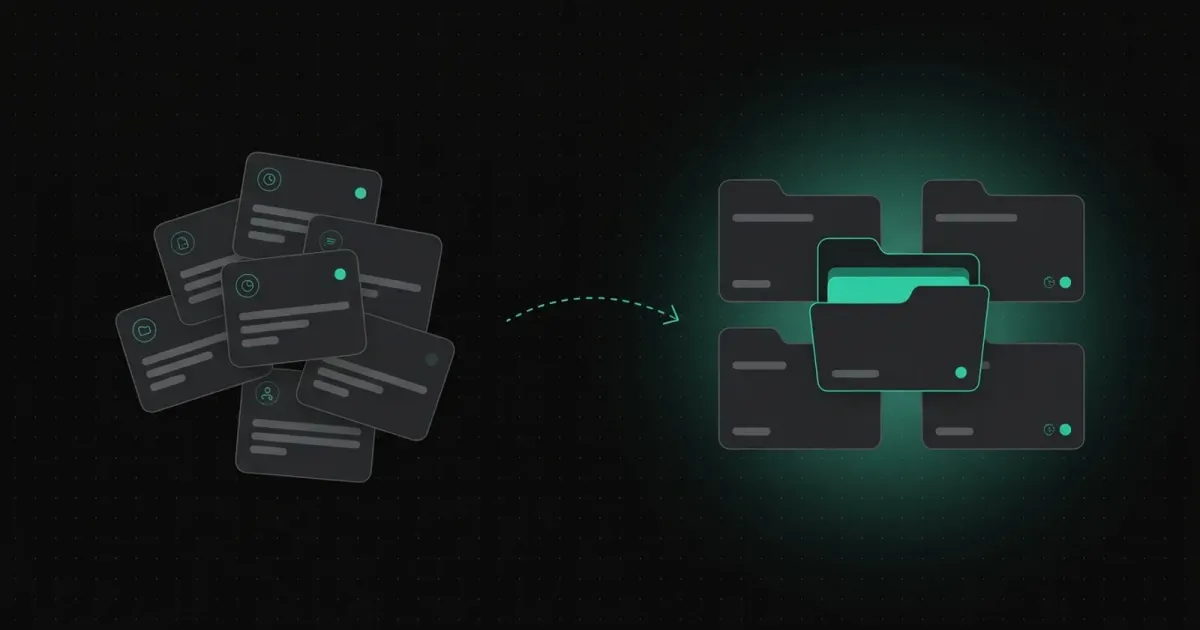
Κάθε φωτογραφία προϊόντος, πίνακας μεγεθών, PDF και banner που ανεβάζετε στο Shopify καταλήγει στην ίδια σελίδα Files. Όσο μεγαλώνει η λίστα, τόσο πιο δύσκολο είναι να βρείτε ένα συγκεκριμένο αρχείο. Τώρα μπορείτε να βάζετε τα αρχεία σε φακέλους μέσα σε αυτή τη σελίδα, και να βάζετε φακέλους μέσα σε άλλους φακέλους. Σε αυτό το άρθρο δείχνω πώς τους δημιουργείτε και πώς τους διαχειρίζεστε, και τι σημαίνει αυτό για έναν έμπορο.
Τι είναι οι φάκελοι στο Shopify Files;
Οι φάκελοι οργανώνουν τα αρχεία μέσα στη σελίδα Files του πίνακα διαχείρισης του Shopify. Μπορείτε να μετακινείτε αρχεία μέσα σε έναν φάκελο, και να δημιουργείτε υποφάκελο μέσα σε έναν άλλο για πιο λεπτομερή οργάνωση. Κάντε κλικ στο όνομα ενός φακέλου για να τον ανοίξετε. Για να γυρίσετε πίσω, χρησιμοποιήστε το εικονίδιο Back ή τη διαδρομή (breadcrumbs) στην κορυφή της σελίδας.
Πώς δημιουργείτε φάκελο;
- Από τον πίνακα διαχείρισης του Shopify, πηγαίνετε στο Content > Files.
- Κάντε κλικ στο New folder.
- Γράψτε ένα όνομα.
- Κάντε κλικ στο Create.
Για να δημιουργήσετε υποφάκελο, ανοίξτε πρώτα τον φάκελο όπου θα μπει, και ακολουθήστε τα ίδια βήματα. Τα βήματα του άρθρου ακολουθούν τον οδηγό του Shopify για τα Files (στα αγγλικά), όπως ήταν τον Νοέμβριο του 2026.
Πώς μετακινείτε αρχεία σε φάκελο;
- Πηγαίνετε στο Content > Files.
- Επιλέξτε τα αρχεία, τους φακέλους ή και τα δύο που θέλετε να μετακινήσετε.
- Κάντε κλικ στο Move to.
- Στο παράθυρο Move, κάντε κλικ στο πεδίο Select a destination και επιλέξτε προορισμό. Μπορείτε να διαλέξετε υπάρχοντα φάκελο και να πατήσετε Move, ή να πατήσετε New folder, να γράψετε ένα όνομα και να πατήσετε Move and create.
Για να επιστρέψετε αρχεία στην κεντρική σελίδα Files, επιλέξτε Files ως προορισμό.
Πώς διαγράφετε φάκελο χωρίς να χάσετε αρχεία;
Όταν διαγράφετε έναν φάκελο, διαγράφεται και όλο το περιεχόμενό του, μαζί με τους υποφακέλους και τα αρχεία τους. Μετακινήστε γι’ αυτό πρώτα σε άλλον φάκελο ή στην κεντρική σελίδα Files ό,τι θέλετε να κρατήσετε. Μετά επιλέξτε το checkbox δίπλα στον φάκελο, κάντε κλικ στο Delete και πατήστε ξανά Delete για επιβεβαίωση.
Πώς βοηθούν οι φάκελοι έναν έμπορο;
Οι φάκελοι είναι χρήσιμοι κυρίως όταν το κατάστημα λειτουργεί εδώ και καιρό και η λίστα αρχείων έχει μεγαλώσει. Μερικές πρακτικές χρήσεις:
- Κρατήστε μαζί τα αρχεία κάθε προϊόντος. Βάλτε τις φωτογραφίες, τα βίντεο και τον οδηγό μεγεθών ενός προϊόντος σε έναν φάκελο, ώστε να τα βρίσκετε όταν ενημερώνετε την καρτέλα του.
- Χωρίστε τα εποχιακά αρχεία. Τα banners εκπτώσεων και τα γραφικά καμπανιών μπορούν να μπουν στον δικό τους φάκελο, ώστε να τα ξαναβρείτε εύκολα την επόμενη φορά που θα τρέξετε την ίδια καμπάνια.
- Βρείτε πιο γρήγορα αρχεία για λήψη. Για να προσφέρετε ένα αρχείο προς λήψη, ανεβάστε το στο Files και συνδέστε το σε μια σελίδα ή στο μενού του καταστήματος. Το κουμπί Link δίπλα σε κάθε αρχείο αντιγράφει τον σύνδεσμο στο πρόχειρο, οπότε ένας τακτοποιημένος φάκελος σας εξοικονομεί χρόνο σε αυτό το βήμα.
Πώς βρίσκετε ένα αρχείο όταν η λίστα είναι μεγάλη;
Οι φάκελοι δεν είναι το μόνο εργαλείο. Στο Content > Files μπορείτε επίσης να:
- Αναζητάτε με το όνομα του αρχείου και να φιλτράρετε με βάση τον τύπο, το μέγεθος, το σημείο όπου χρησιμοποιείται το αρχείο ή το alt text.
- Χρησιμοποιείτε τους τελεστές is/is not και or/and για πιο συγκεκριμένα φίλτρα.
- Αποθηκεύετε ένα φίλτρο ως view, ώστε να το ανοίγετε ξανά από τη λίστα views.
- Ταξινομείτε με βάση την ημερομηνία προσθήκης, το όνομα ή το μέγεθος. Στον υπολογιστή η σειρά ταξινόμησης επανέρχεται όταν ανανεωθεί η λίστα. Μπορείτε να αποθηκεύσετε μια άλλη σειρά από την εφαρμογή Shopify για κινητά.
Συχνές ερωτήσεις
Μπορώ να βάλω φακέλους μέσα σε φακέλους;
Ναι. Ανοίξτε έναν φάκελο και προσθέστε μέσα του νέο φάκελο. Μετά μπορείτε να μετακινείτε αρχεία και φακέλους σε αυτόν τον υποφάκελο.
Τι γίνεται με τα αρχεία μου όταν διαγράφω φάκελο;
Διαγράφονται κι αυτά. Μετακινήστε πρώτα όσα θέλετε να κρατήσετε.
Μπορώ να επιστρέψω αρχεία στην κεντρική σελίδα Files;
Ναι. Επιλέξτε τα αρχεία ή τους φακέλους, πατήστε Move to και επιλέξτε Files ως προορισμό.
Θέλετε βοήθεια για την οργάνωση του καταστήματός σας;
Αν θέλετε τα αρχεία, τα assets του θέματος ή τις εφαρμογές σας στημένα με τρόπο που εύκολα συντηρείται, επικοινωνήστε μαζί μου. Πείτε μου πώς είναι στημένο το κατάστημά σας και τι σας δυσκολεύει, και θα σας προτείνω μια απλή δομή που μπορείτε να συνεχίσετε να χρησιμοποιείτε.